Raspberry Piで使用するUbuntuは、Raspberry Pi Imagerでインストールすることが出来ます。Ubuntuの、サーバー版、デスクトップ版をインストールすることが出来るのですが軽量なデスクトップであるLubuntuについては、直接インストールすることが出来ません。
そこで、サーバー版をインストールしてからLubuntuのデスクトップを追加インストールします。
ここでは、Raspberry Pi 5にUbuntuのサーバー、Lubuntu、デスクトップをインストールしてそれぞれのメモリー使用量などを比較して行こうと思います。
Ubuntuサーバーのインストール
Raspberry Pi Imagerの「Device」でRaspberry Pi 5を選択して「OS」では、Other general-purpose OSを選択してからUbuntuを選択します。いくつかのバージョンが表示されますからLTS版として「Ubuntu Server 26.04.1 (64-bit)」を選択します。
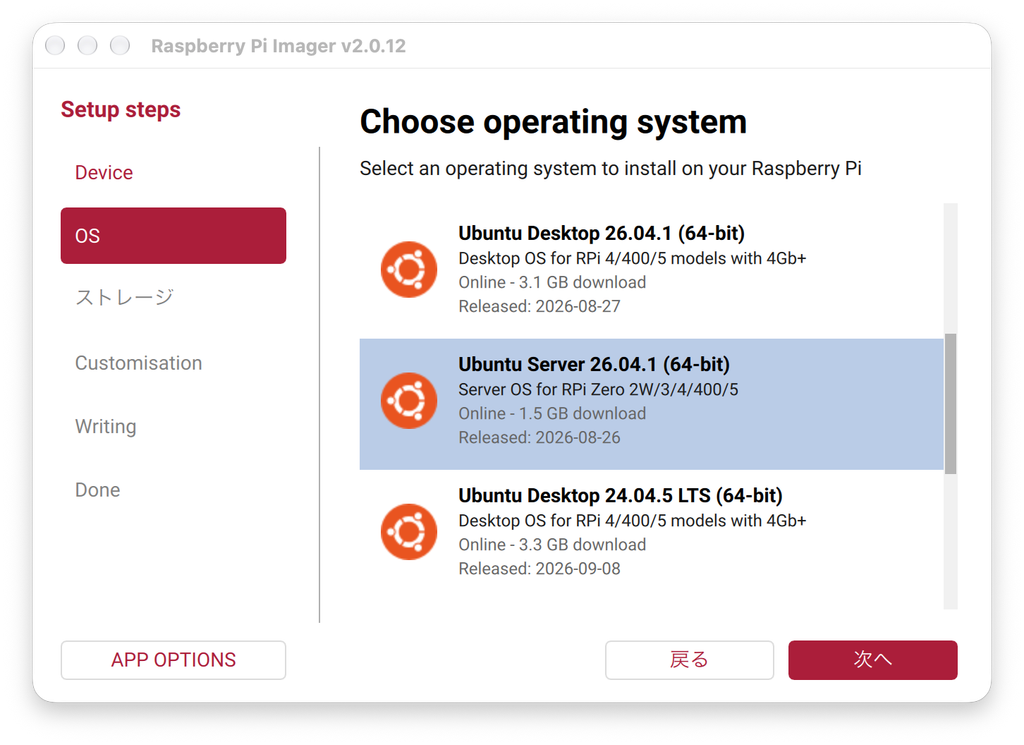
Raspberry Pi OSをインストールする場合と同様にカスタマイズすることが出来ますから、ホスト名、地域化、ユーザー、Wi-Fi、SSHなどを設定します。
Ubuntuサーバーの起動
ここでは、microSDにインストールしていますのでUbuntu ServerのイメージをコピーしたらRaspberry Piに挿入して電源を入れて起動します。
起動したら、ソフトウェアを最新の状態に更新しておきます。
$ sudo apt update
$ sudo apt full-upgrade
$ sudo apt autoremove
Raspberry Pi Imagerで日本語用にカスタマイズしていたのですが、cloud-init用の設定が不完全でしたから日本語ロケールを設定しています。
$ sudo update-locale LANG=ja_JP.UTF-8
この状態でメモリーの使用量を見てみます。
$ free -m
total used free shared buff/cache available
Mem: 3976 342 3176 1 534 3633
Swap: 0 0 0
Lubuntuデスクトップのインストール
次に、UbuntuサーバーにLubuntuデスクトップをインストールします。
$ sudo apt install lubuntu-desktopところが、エラーになってインストールできませんでした。
Error: Unable to satisfy dependencies. Reached two conflicting assignments:
   1. ubuntu-release-upgrader-qt:arm64 is selected for install because:
      1. lubuntu-desktop:arm64=26.04.3 is selected for install
      2. lubuntu-desktop:arm64 依存 ubuntu-release-upgrader-qt
   2. ubuntu-release-upgrader-qt:arm64 依存 ubuntu-release-upgrader-core (= 1:26.04.18)
      but none of the choices are installable:
      - ubuntu-release-upgrader-core:arm64=1:26.04.18 is not selected for install
調べてみると、今回インストールしたUbuntu Serverでは、APTの更新用リポジトリーであるresolute-updatesが有効になっていませんでした。
このため、インストール済みのパッケージとリポジトリーで提供されるパッケージのバージョンが不一致を起こして、依存関係を解決できなかったようです。
そこで、/etc/apt/sources.list.d/ubuntu.sourcesのSuites:にresolute-updatesを追加しました。
Suites: resolute resolute-updates次の手順で、ソフトウェアを更新してから再起動しています。
$ sudo apt update
$ sudo apt full-upgrade
$ sudo apt autoremove

$ sudo reboot
再起動後に、次の手順でLubuntuデスクトップをインストールします。
$ sudo apt install lubuntu-desktopところが、無事にインストールできてもデスクトップ画面が表示されません。
Xorgの設定を追加
そこで調べると、Xorg(X11ディスプレイサーバー)が起動に失敗していました。そこで、以下のファイルを作成してXorgの設定を追加してvc4のDRMデバイスを優先GPUとして使用するように指定しました。
$ sudo mkdir -p /etc/X11/xorg.conf.d
$ sudo vi /etc/X11/xorg.conf.d/99-vc4.conf
作成した内容は、次のものです。
Section "OutputClass"
    Identifier "vc4"
    MatchDriver "vc4"
    Driver "modesetting"
    Option "PrimaryGPU" "true"
EndSection
この状態で再起動することで、ログイン画面を表示することが出来ました。
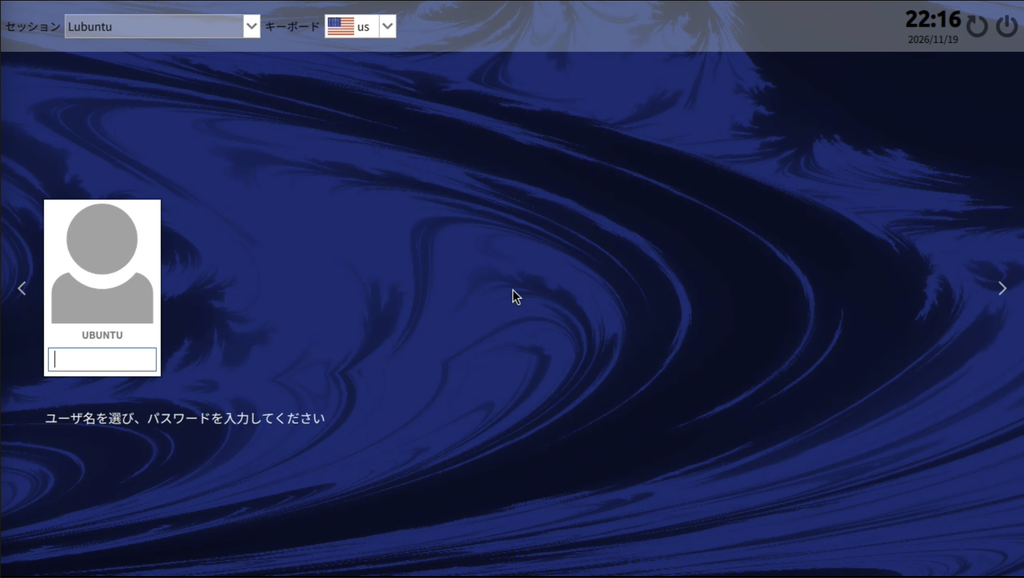
Lubuntuデスクトップの状態
UbuntuサーバーにLubuntuデスクトップをインストールして、デスクトップ画面を表示できるようになりましたので、状態を見てみます。
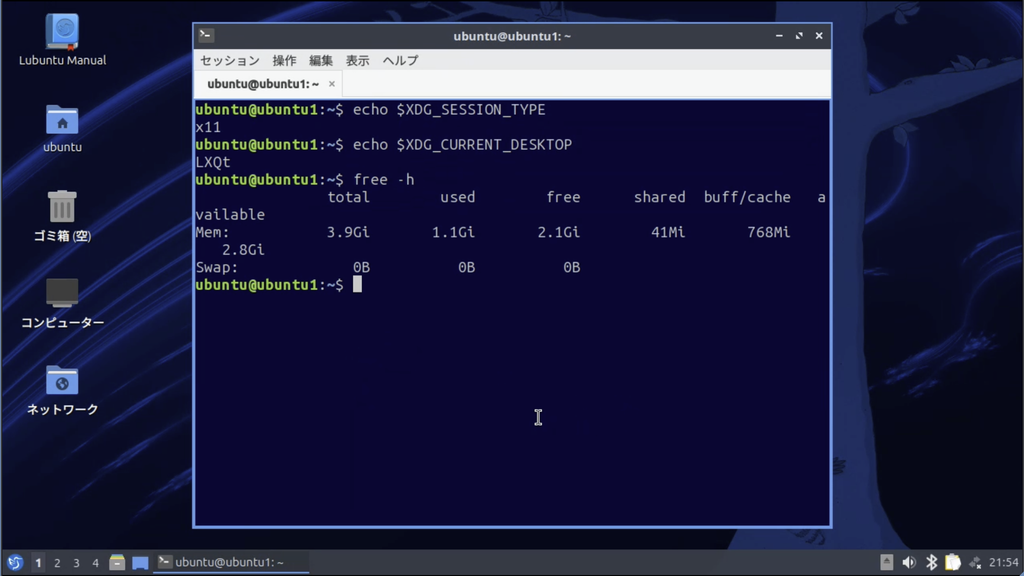
Ubuntuサーバーの場合には、メモリーが342MiB使われていましたが、Lubuntuデスクトップをインストールすることで1.1GiBまで使用量が増加しています。
また、Ubuntuサーバーではswapが構成されていませんでしたので、そこにLubuntuデスクトップを追加しただけの状態ですからswapは構成されないままになっています。
Ubuntuデスクトップの状態
最初からUbuntuデスクトップをインストールした場合には、次のような画面になっています。
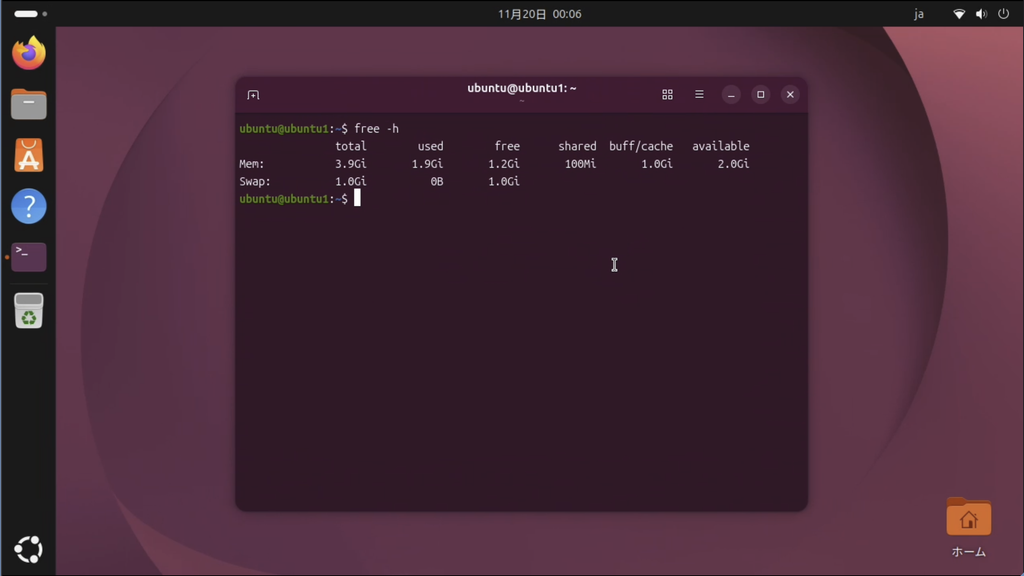
Ubuntuデスクトップの場合には、メモリーが1.8GiB使われています。
Ubuntu 26.04 LTSでは、一般的なPC向けデスクトップのメモリー要件は6GB以上とされていますが、Raspberry Pi向けのUbuntuデスクトップでは4GB以上となっています。
今回は、Lubuntuとのメモリー使用量の違いを確認するために、Raspberry Pi 5の4GBモデルを使用しています。
Install Ubuntu on the Raspberry Pi – Ubuntu 公式資料
まとめ
今回は、Raspberry Pi 5の4GBモデルにUbuntu Server 26.04.1 LTSをインストールし、Lubuntuデスクトップを追加して動作を確認しました。
インストール時にはAPTの依存関係の問題やXorgの起動エラーが発生しましたが、設定を変更することでLubuntuを起動できました。
メモリー使用量については、Ubuntu Serverが約342MiB、Lubuntuが約1.1GiB、Ubuntu Desktopが約1.8GiBという結果になりました。
LubuntuはUbuntu Desktopと比較してメモリー使用量が少なく、Raspberry Pi 5の4GBモデルでは、アプリケーションに利用できるメモリーを多く確保できることがわかります。
ただし、今回はメモリー使用量を中心とした比較です。デスクトップの操作性やアプリケーションを起動した場合の違いについては、別途確認していきたいと思います。